eBox Dokumentenverarbeitung#
Die eBox ist in KUMAVISION healthcare365 eine zentrale Stelle zur Bearbeitung des aktuellen Arbeitsvorrates. So können hier Team und personenbezogen die folgenden Prozesse bearbeitet werden:
- Eingehende Dokumente (Rezept, Kostenvoranschläge und sonstige Dokumente)
- Bearbeitung von Fehlern aus Stapelbuchungsvorgängen
- Bearbeitung von manuellen Entscheidungen bei Verlängerung von Verträgen (Stapelverarbeitung)
- Bearbeitung von Wiedervorlagen
Die eBox unterstützt Sie dabei mit der Bereitstellung aller benötigten Funktionen, Informationen und Verzweigungen in den offenen Prozess, so dass Sie direkt aus der eBox Ihren Prozess starten/weiterbearbeiten können.
In diesem Abschnitt werden Struktur und Funktionen der eBox dargestellt. Da die eBox in andere Prozesse eingebunden ist, werden einzelne Funktionen zum Teil im Rahmen dieser Prozesse beschrieben.
In der folgenden Grafik wird schematisch die Bearbeitung eines "Muster16" im Scanprozess dargestellt.
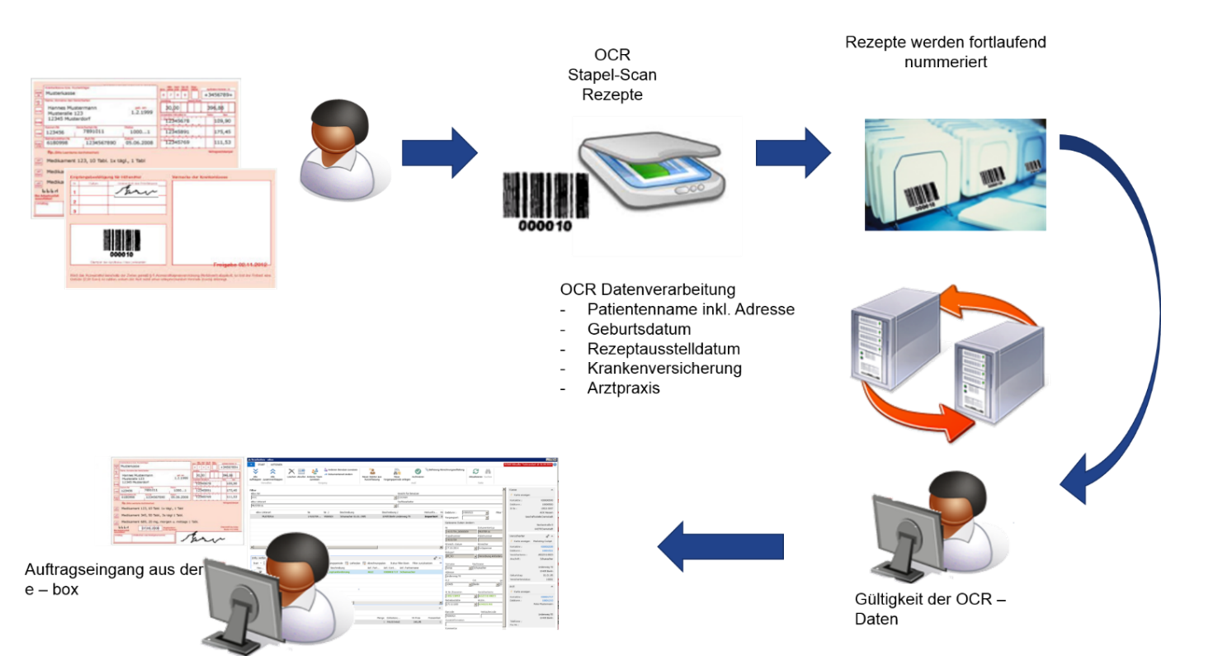
- Dokument kommt ins Haus und wird auf der Rückseite mit einem eindeutigen Barcode versehen. An dieser Stelle kann eine Sortierung für die entsprechenden Teams erfolgen. Nach der Sortierung erfolgt ein getrennter Scan nach Teams.
- Nach dem Scannen der Muster16 erfolgt eine chronologische Ablage anhand der Barcodenummer. Dies ist notwendig, um die Originalverordnung für die Abrechnung schnell wieder zu finden.
- Wenn die Muster16 gescannt wurden, erfolgt im Hintergrund die Schrifterkennung und im Anschluss werden die Daten an das System übergeben (DI-IM Dokument).
- Vorbearbeitung in eBox "Dokument ungeprüft“ durch den /die erste/n SachbearbeiterIn -> Abschließen in der eBox
- Abschließende Bearbeitung in eBox "Dokument“ durch den /die zweite/n SachbearbeiterIn -> Vorgang zuordnen / Vorgang anlegen, archivieren, Vorgang bearbeiten.
Einrichtung#
DI-Dokumententypen#
Beim Scannen von Dokumenten wird pro Dokument ein Dokumententyp angegeben. Über den Dokumententyp werden folgende Angaben festgelegt:
| Feld | Beschreibung |
|---|---|
| Fieldmapping | In dem Feld kann eine abweichende Ablagedefinition hinterlegt werden. Diese wird benutzt, wenn der Vorgabe Status "Automatisch archivieren" ist. Wird das Feld leer gelassen, wird die Standardablagedefintion herangezogen. |
| IM Dokument Status | Gibt an, mit welchem Status ein Eintrag erstellt werden soll. Einträge mit "Automatisch archivieren" werden wenn möglich direkt archiviert. Einträge mit "Importiert" werden über die eBox bearbeitet. |
| Prozesstyp | Über den Prozesstyp kann angegeben werden, welche Verarbeitung im Zusammenhang mit dem Vorgabestatus "Automatisch Archivieren" erfolgen soll. |
Prozesstypen#
Prozesstypen können mit dem Vorgabestatus "Automatisch archivieren" benutzt werden. Schlägt die Verarbeitung fehl, wird der Status auf "Importiert" geändert und das Dokument muss über die eBox verarbeitet werden.
Barcodevormerkung#
Bei der Barcodevormerkung wird vor dem Scannen bei einem oder mehreren Datensätzen eine Barcodevormerkung erstellt, die auf der Seite "DI-DMS Barcodes" gespeichert wird. In dem DI-Dokument muss dann im Zusatzfeld "BARCODE" der gleiche Barcode wie bei der Barcodevormerkung angegeben werden. Dann wird das Dokument zu den Datensätzen archiviert, die auf der Seite "DI-DMS Barcodes" den angegebenen Barcode haben.
LS-Rückläufer#
Das Dokument wird zu dem Verkaufslieferschein archiviert, der in dem Zusatzfeld "BARCODE" des DI-IM Dokuments angegeben ist. Sollten zu dem Lieferschein Info-Anforderungen vorhanden sein, werden diese auf "Info OK" gesetzt.
Direkte Archivierung#
Bei dem dazugehörigen DI-Dokumententyp muss eins der Zusatzfelder das Kennzeichen "Ist RecordID" haben. Dann wird das Dokument zu dem dort angegebenen Datensatz archiviert. Ansonsten erfolgt keine zusätzliche Verarbeitung.
Mapping Zusatzfelder#
Zu jedem DI-Dokumententyp kann noch ein Mapping von Zusatzfeldern angelegt werden. Hierüber werden Daten aus dem übergebenen XML-Dokument ausgelesen und weiterverarbeitet. Auf der entsprechenden Seite werden folgende Angaben hinterlegt:
| Feld | Beschreibung |
|---|---|
| Zusatzfeld Code | Name des Zusatzfeldes, dass ausgelesen werden soll. |
| Name des XML-Knoten | Angabe, wo sich der entsprechende Wert im XML-Dokument befindet. Beispiel: //Fields/Einreicher |
| Standard | Felder, die als Standard gekennzeichnet sind, werden zu einem neuen DI-Dokument angelegt, auch wenn sie leer sind. |
| Ist RecordID | Hierdurch wird ein Zusatzfeld gekennzeichnet, welches Angaben zu dem Datensatz enthält, zu dem direkt archiviert werden soll. Wird im Zusammenhang mit dem Prozesstyp "Direkt archivieren" benutzt. |
Folgende Zusatzfelder werden je nach Dokumentyp in der eBox angezeigt bzw. zu der Verarbeitung genutzt:
- VERSICHERTENNR
- VS STATUS
- IK NR
- ARZTNR
- BETRIEBSSTÄTTE
- EINREICHER
- EINREICH. DATUM
- REZEPTDATUM
- KOMMENTAR
- NAME
- VORNAME
- STRASSE
- PLZ
- ORT
- GEB. DATUM
- PRIVAT PATIENT
- ZUSATZ
- BARCODE
- SCANUSER
- SALESPERSON
Zusätzlich wird in den beiden Zusatzfelder "PAGTEXT" und "IMAGEPATH" der Dateiname mit Endung der gescannten Datei angegeben.
Vertriebsteams#
BenutzerInnen, die, die Dokumente eines Teams bearbeiten sollen müssen diesem Team zugeordnet werden. Richten Sie hier über die "Vertriebsteams“ zunächst die gewünschten Teams ein. Erstellen Sie einen neuen Eintrag über den Funktionsaufruf "Neu“, ordnen Sie nun die gewünschten MitarbeiterInnen über den Aufruf "Benutzer“ im Menüband zu. Es öffnet sich die "Team Benutzer“-Übersicht in der Sie die zugehörigen BenutzerInnen über die Benutzer ID auswählen können.
Hinweis
Ist ein/e BenutzerIn mehreren Teams zugeordnet, kennzeichnen Sie ein Team als primäres Team.
Kommunikationsbelege#
Über die Einrichtung der Kommunikationsbelege definieren Sie welche Dokumententypen zu welchen Seiten (Debitor, Informationsanforderung etc.) archiviert werden und ob sich nach dem Ausführen der Funktion "archivieren“ noch eine Vorgangs- oder Kundenbezogene Seite für die Weiterbearbeitung öffnen soll.
Ablauf#
Aufrufen der eBox#
Über den Aufruf "eBox“ auf der Startseite, unter Aktionen, öffnen Sie die “eBox“. Es öffnet sich die Seite "eBox Arten“.
Wählen Sie die für die Bearbeitung gewünschte eBox Art aus und bestätigen diese mit "OK".
Für die hier geschilderten Fälle sind folgende eBox Arten relevant:
- Dokument ungeprüft
- Dokument
Mit diesen beiden eBox Arten werden im Prozess die gescannten Dokumente weiterverarbeitet und den weiteren Prozessen in KUMAVISION healthcare365 zugeführt.
Hinweis
Die eBox-Unterart "MUSTER 16" verfügt über eine eigene Bearbeitungsmaske innerhalb der eBox. Die Bearbeitungsmaske gilt ausschließlich für Muster-16-Rezepte und betrifft die gesamte Bearbeitung der gescannten Rezepte. Weiterführende Informationen finden Sie im Abschnitt: eBox-Art Verordnungen
In der folgenden Abbildung wurde grafisch die Trennung der Bearbeitung von "Dokument ungeprüft“ und "Dokument“ dargestellt.
Die erste Person macht die Vorbearbeitung, Kontrolle der Informationen und Datenvorerfassung. Die zweite Person kontrolliert noch einmal die Daten, ergänzt diese und führt die weiteren Arbeitsschritte durch.

Je nach ausgewählter "eBox-Art“ wird Ihnen, Ihre persönliche benutzerbezogene eBox angezeigt. Die Ansicht ist gefiltert auf die eBox-Art und Ihren Benutzer.
Sind noch keine Dokumente vorhanden so ist der Inhalt dieser Seite leer.
Abrufen von Dokumenten zur Bearbeitung#
Unterhalb der Filter befindet sich die Funktion zum Abrufen von Dokumenten. Durch die Anwendung von "Abruf“ öffnet sich die "Dokumenten-Auswahlliste. Es werden nun alle Dokumente angezeigt, die sich noch im eBox Status "offen“ befinden und somit unbearbeitet sind. Die Ansicht ist auf Teamebene vorgefiltert.
Grundsätzlich werden Ihnen hier zum einen alle unbearbeiteten Dokumente angezeigt, die noch keinem Team zugeordnet sind sowie die Dokumente für ein Team, welches Sie als Benutzer zugeordnet sind.
Hinweis
Einträge werden nicht angezeigt, wenn sie von einem/einer anderen BenutzerIn in dessen persönliche eBox gezogen wurde.
In der Dokumentenauswahlliste besteht die Möglichkeit, die Ansicht anders zu strukturieren. So ist es möglich die Sortierreihenfolge zu ändern.
- Suchbegriff, Scandatum
- Scandatum, Suchbegriff
- Es ist auch eine Filterung nach dem Zusatzfeld möglich.
Markieren Sie die gewünschten Dokumente, die Sie bearbeiten möchten, und bestätigen die Auswahl mit "OK". Damit befinden sich die abgerufenen Einträge in Ihrer persönlichen eBox und sind somit für andere UserInnen beim Abrufen nicht mehr sichtbar.
Filtern von Dokumenten in der persönlichen eBox#
Je nach Menge der zu bearbeitenden Dokumente oder Unternehmensprozesse, ist es Sinnvoll, die Dokumente entsprechend Ihrer Dokumentenart zu filtern. Wählen Sie hierzu die gewünschte Dokumentenart im Filterfeld "eBox Unterart“ aus. Im Ergebnis werden Ihnen nur die Dokumente der ausgewählten Dokumentenart angezeigt. Dokumente einer anderen Art sind somit über den Filter ausgeblendet. Gleiches gilt beim Abruf von Dokumenten.
Des Weiteren haben Sie neben den Filtermöglichkeiten im oberen Bereich zudem auch die Möglichkeit, sich die gewählten Dokumente über die Sortierung zu einzelnen Spaltenüberschriften auf- oder absteigend zu sortieren um mehrere Dokumente zu einem Debitor untereinander stehen zu haben.
Hinweis
Mit der Auswahl der eBox Unterart ändert sich auch die Darstellung der Seite da je nach Dokumentenart verschiedene Felder relevant sind.
Dokument einem anderen Team zuweisen#
Stellen Sie im Laufe der Bearbeitung fest, dass der Beleg zum falschen Team gescannt wurde, kann dieser einem anderen Team zugewiesen werden. Hierzu gehen Sie wie folgt vor:
- Datensatz auswählen
- Aufruf "Anderes Team zuweisen"
- Das gewünschte Team zuweisen
- Mit "OK" bestätigen
Damit ist der Eintrag aus der persönlichen eBox entfernt und befindet sich wieder in der "Dokumentenauswahlliste“ mit dem neuen Teamcode.
Dokument andere BenutzerInnen zuweisen#
Stellt Sie im Laufe der Bearbeitung fest, dass der Beleg von einem/einer bestimmten BenutzerIn bearbeitet werden soll, kann dieser direkt entsprechend zugewiesen werden. Hierzu gehen Sie wie folgt vor:
- Datensatz auswählen
- Aufruf "Anderen Benutzer zuweisen"
- Benutzer zuweisen
- Mit "OK" bestätigen
Damit ist der Eintrag aus der persönlichen eBox entfernt und befindet sich in der persönlichen eBox des neuen Benutzers.
Dokumente aus der persönlichen eBox löschen#
Mit der Funktion "Löschen" kann ein Eintrag aus der persönlichen eBox entfernt werden. Damit wird der Eintrag nicht wirklich gelöscht, sondern zurück in den Arbeitsvorrat gegeben. Andere BenutzerInnen können ihn dann wieder in die persönliche eBox ziehen.
Dokumente "ungeprüft“ bearbeiten (Vorbearbeitung)#
Die Bearbeitung in der eBox erfolgt in zwei Stufen.
- Die erste Bearbeitungsstufe mit der eBox Art "Dokumente ungeprüft“ dient der Vorerfassung von Daten -> erste Bearbeitung bzw. Kontrolle und Ergänzung der gelesenen Daten.
- In der zweiten Bearbeitungsstufe mit der eBox Art "Dokumente“ findet die abschließende Bearbeitung statt -> Kontrolle und weitere Vorgangsbearbeitung.
Somit wird jedes Dokument zwei Mal bearbeitet, was Fehler vermeidet (vier-Augen-Prinzip).
Bearbeiten von Dokumenten Typ: MUSTER16 (Vorerfassung)#
Abgleich der durch die OCR-Schrifterkennung gelesenen und an KUMAVISIOIN healthcare365 übergebenen Daten, ggf. Korrektur. Bei A4 Rezepten ist keine Schrifterkennung möglich, hier müssen die relevanten Felder manuell im Rahmen der Vorerfassung hinterlegt werden.
Bearbeiten von Dokumenten Typ: SONSTIGE (Vorerfassung)#
Im Viewer lässt sich erkennen, um was für eine Dokumentenart es sich handelt. Somit kann die gewünschte Belegart in der eBox auswählt werden. Als nächsten Arbeitsschritt muss eine Belegnummer ausgewählt wählen. In diesen Fall handelt es sich um die Kontaktnummer. Um welche Belegnummer es sich handelt, wird durch die Belegart vorgegeben. Dies ist in der Einrichtung der Kommunikationsbelege hinterlegt und somit parametrisierbar.
Lieferscheinrückläufer#
System Lieferscheine werden automatisch der Info. Anforderung zugewiesen. Dies geschieht unter Erkennung des Barcodes auf dem Lieferschein. Der Barcode entspricht der Info.-Anforderungsnummer. Wurde der Barcode nicht erkannt, so ist eine automatische Zuweisung nicht möglich und das Image wird als "nicht erkannt" in die DI-IM Dokument geschrieben und ist somit in der "Dokumentenauswahlliste“ verfügbar.
Barcodevormerkung#
Die Barcodevormerkung besteht aus drei getrennten Arbeitsschritten.
- Barcodevormerkung erstellen, es entsteht eine leere "Dokumentenhülle“
- Scannen der vorgemerkten Dokumente über den Stapel "Barcodevormerkung“
- Es erfolgt die automatische Zuordnung des Dokuments, die "Dokumentenhülle“ wird befüllt. (Wird der Barcode nicht erkannt, wird das Image des Dokumentes in die eBox übergeben und muss dort manuell weiter bearbeitet werden)
Vorverarbeitung abschließen#
Wurde das Dokument in der ersten Stufe geprüft, wird die Vorverarbeitung des Dokuments über die Aktion "Geprüft“ abgeschlossen und der Eintrag wird aus der persönlichen eBox entfernt. Der Eintrag geht damit wieder in den Arbeitsvorrat und steht nun für die eBox mit der eBox Art "Dokumente“ zum Abruf in der "Dokumentenauswahlliste“ zur Verfügung.
Es ist nun nicht mehr möglich, das Dokument in die eBox mit der eBox Art "DOC UNG“ abzurufen.
Dokumente bearbeiten (Endbearbeitung)#
Das Abrufen aus dem Arbeitsvorrat erfolgt analog zum Prozess des Abrufs für die eBox Art "Dokumente ungeprüft“. Siehe hierzu Abschnitt "Abrufen von Dokumenten zur Bearbeitung".
Es öffnet sich die Seite "IM Dokumentenauswahlliste" (Arbeitsvorrat). Es bestehen die gleichen Filter- und Sortiermöglichkeiten wie unter der eBox Art "Dokumente ungeprüft“.
Bearbeiten von Dokumenten (Endbearbeitung)#
Gemäß dem Vier-Augen-Prinzip erfolgt der erneute Abgleich der Daten.
Je nachdem ob es bereits einen Rezeptvorgang gibt oder ob ein neuer angelegt werden muss erfolgt nun die weitere Bearbeitung.
Neuen Vorgang und ggf. neuen Debitor anlegen#
Ist der Vorgang noch nicht im System angelegt, so kann dieser direkt aus der eBox heraus angelegt werden. Eine Vorgangsanlage ist nur möglich, wenn der Debitor ebenfalls im System vorhanden ist.
Die Neuanlage eines Debitors erfolgt direkt aus der eBox heraus über die Funktion "Neuer Debitor aus Kurzerfassung“. Nutzen Sie hierfür, wenn vorhanden, ein Dokument des Typen "MUSTER16", da hier die meisten gelesenen Daten erfasst sind. Die gelesenen Daten werden automatisch in den neuen Debitor übertragen und müssen nicht mehr manuell erfasst werden, ggf. weitere zusätzliche Felder die Ihnen über die Pflichtfeldprüfung vorgeschlagen müssen manuell ergänzt werden.
Hinweis
Legen Sie analog dazu auch fehlende Verordner über diese Funktion an. Hier werden die Betriebsstättennummer sowie die Arztnummer ebenfalls direkt an den neuen Debitor übergeben.
Über die Funktion "Neue Vorgangsperiode anlegen“ legen Sie nun aus der eBox heraus einen neuen Vorgang an.
Nachdem Sie den Vorgang angelegt und wieder geschlossen haben, erscheinen die zugehörigen Informationsanforderungen, an welchen die Dokumente archiviert werden müssen.
Hinweis
Über die Funktion "Abrechnungsaufteilung Befreiung“ können Sie eine eventuelle Befreiung direkt zum Kunden hinterlegen.
Bearbeiten der Informationsanforderungen und Archivierung der Dokumente#
Auf dem Inforegister "Info.-Anforderungen“ werden Ihnen die Informationsanforderungen angezeigt, zu denen noch Dokumente fehlen. Diese Ansicht ist vorgefiltert auf den Dokumententyp sowie den "Anforderungsstatus“. Es werden nur die notwendigen Informationsanforderungen angezeigt. Informationsanforderungen die bereits im Status "Info OK“ sind, werden durch den Filter in der Ansicht ausgeblendet.
Wählen Sie anhand des Ihnen angezeigten Dokuments die entsprechende Informationsanforderung aus. Achten Sie hierbei zwingend auf die "Anforderungsqualität“ und setzen den Haken im Feld "Hauptbeleg“ in der höchsten Qualität. Nach Auswahl des Hakens im Feld "Hauptbeleg“ wird der Haken im Feld "Auswahl“ automatisch vom System mitgesetzt. Es ist an dieser Stelle nicht notwendig einen weiteren Haken in der Informationsanforderungszeile mit der geringeren Qualität zu setzen, die Verarbeitung der geringeren "Anforderungsqualität“ erfolgt automatisch.
Setzen Sie nun zunächst den entsprechenden Info-Anforderungsstatus über den zutreffenden Status "Info nicht OK“ oder "Info OK“. Je nach Dokumentenart und Einrichtung öffnet sich eine neue Seite die zu prüfen und ggf. zu ergänzen ist. Mit "OK" bestätigen Sie Ihre Eingabe. Der Status zur Informationsanforderung ist somit aktualisiert.
Archivieren Sie nun das Dokument zur Informationsanforderung über die Funktion "Archivieren“. Je nach vorgenommener Einrichtung öffnet sich nach dem Archivieren des Dokumentes der Vorgang (dies ist individuell zu Parametrisieren).
Dokumente zum Debitor archivieren#
Je nach erfolgter Einrichtung der Kommunikationsbelege, können Dokumente auch direkt zum Debitor archiviert werden (Vorgangsunabhängig) und sind dann im Marketing Cockpit sichtbar. Dies empfiehlt sich z.B. für Befreiungsausweise, Kundenbriefe oder nicht notwendige "überflüssige“ Rezepte.
Wählen Sie, entsprechend Ihrer Einrichtung, den Dokumententypen und die Belegart aus und wählen anschließend im Feld "Belegnummer" den Kunden aus. Über den Funktionsaufruf "Archivieren“ wird das Dokument zum Debitor archiviert.
Funktion "zurück in die eBox"#
Sollte in Folge der Scanbearbeitung das Dokument an einer falschen Stelle abgelegt worden sein, so besteht die Möglichkeit, dieses Dokument für eine neue Zuordnung zurück in die eBox zu senden.
Die Funktion "zurück in die eBox“ steht auf verschiedenen Seiten zur Verfügung.
Die Funktion wird über den Aufruf "Zurück in die eBox“ gestartet.
Es öffnet sich die Seite "Auswahl der Archiveinträge“. Je nachdem ob die Funktion aus dem Rezeptvorgang "Vorgangsperiodenkarte“ oder "Vorgangskarte“ ausführt oder aus dem "Marketing Cockpit“ des Debitors werden alle Belege angezeigt, welche dem Vorgang zugeordnet sind oder welche dem Debitoren, Vorgangsunabhängig, zugeordnet sind. Aus dieser Liste wählen Sie den gewünschten Beleg über das Aktivieren von "Auswahl“ aus.
Hinweis
Zu den einzelnen Datensätzen wird hier nicht das Image des Belegs angezeigt. UserInnen müssen den korrekten Datensatz anhand der eingetragenen Werte identifizieren.
Anschließend wird der Dokumententyp ausgewählt, dem der Beleg entspricht. Dieses Feld ist gleichbedeutend mit der eBox Unterart. Mittels setzen eines Hakens im Feld "Index übernehmen“ wird der Debitor im folgenden mit in die eBox übernommen.
Führen Sie die Funktion "zurück in die eBox“ aus.
Nachdem die Funktion ausgeführt wurde, ist das Dokument nicht mehr dem Vorgang oder Debitor zugeordnet. Das Dokument findet sich nun in der persönlichen eBox des Users, welcher die Funktion aufgerufen hat. Eine erneute Zuordnung ist nun möglich.
EKV Rücklauf verarbeiten#
Sofern keine automatische Verarbeitung im System eingerichtet ist, erfolgt die Verarbeitung von Kostenvoranschlag-Rückläufern zum EKV manuell über die eBox oder Alternativ bei abweichend genehmigten Einrichtungen. Siehe auch hierzu Abschnitt "EKV Ablehnungsgründe" Einrichtung EKV.
Wurde der EKV vom Kostenträger abgelehnt, werden die zugehörigen Informationen wie Änderungen oder Textinformationen auf dem Inforegister "EKV Änderungen“ angezeigt. Der Genehmigungsstatus wird in dem zugehörigen Feld "Status“ angezeigt, eventuell seitens des Kostenträgers übermittelte Nachrichten werden Ihnen über das Feld "Textinformation“=Ja angezeigt. Sie können mittels Klick auf das "Ja“ die entsprechende Textinformation einsehen.
EKV Ablehnung nachbessern und erneut einreichen#
Die zugehörige Informationsanforderung über welche der EKV versandt wurde, ist automatisch markiert. Führen Sie die Funktion "Info nicht ok“ aus. Je nach Einrichtung haben Sie im nachfolgenden Fenster "Komm. Status Vorlagenzeilen“ die Möglichkeit, einen Ablehnungsgrund auszuwählen. Markieren Sie die zutreffende Zeile und bestätigen diese mit "OK". Der Status der Infoanforderung ändert sich auf "abgelehnt“. Im zugehörigen Rezeptvorgang wurde eine neue Infoanforderung für eine eventuelle Neueinreichung, erzeugt.
Sie haben die Möglichkeit, über die Infoboxen auf die Vorgangsbeteiligten wie Versicherter, Kostenträger oder Verordner zuzugreifen und evtl. fehlerhafte oder fehlende Daten zu erfassen wie z.B. die Versichertennummer.
Auf dem Inforegister der Informationsanforderungen befinden sich die Aufrufe, um direkt den zugehörigen Vorgang bzw. Liefer- oder Abrechnungsplan aufzurufen um dort eventuell erforderliche Anpassungen vorzunehmen.
Hinweis
Unabhängig davon, ob Ihnen ein Dokument seitens des Kostenträgers mit übermittelt wurde, archivieren Sie den eBox Eintrag.
EKV Genehmigung verarbeiten#
Es wird zwischen zwei verschiedenen Status-Meldungen für einen Genehmigungsrücklauf unterschieden:
- Status "genehmigt“: Genehmigt wie eingereicht
- Status "teilgenehmigt“: Genehmigt mit Änderungen
Das Genehmigungskennzeichen sowie Datum wird auf dem Inforegister "Antwort Details“ angezeigt. Der Genehmigungsstatus wird im zugehörigen Feld "Status“ auf de, Inforegister "EKV Änderungen" ausgewiesen. Dort werden auch eventuell seitens des Kostenträgers vorgenommene Änderungen ausgegeben. Sie sehen an dieser Stelle zum einen Ihre eingereichten Daten und zum anderen die vom Kostenträger übermittelten Daten.
Das Genehmigungsdokument wird Ihnen über den Viewer angezeigt und kann hier nochmals verglichen werden.
Die zugehörige Informationsanforderung über welche der EKV versandt wurde, ist automatisch markiert. Führen Sie die Funktion "Info ok“ aus. Je nach Einrichtung öffnet sich nachfolgend der Rezeptvorgang, über diesen Sie weiterführende Schritte wie z.B. Anpassung von geänderten Daten wie z.B. Zuzahlung durchführen können.
Archivieren Sie nun noch das Genehmigungsdokument über die Funktion "Archivieren“ in der eBox.
Weitere Funktionen in der eBox#
Betriebsstundenerfassung#
Sie haben die Möglichkeit, direkt aus der eBox heraus die Betriebsstunden zu hinterlegen. Führen Sie hierzu die Funktion "Betriebsstundenerfassung“ aus. Der Prozess zur Betriebsstundenerfassung ist separat beschrieben.
Zuzahlungsbefreiung hinterlegen#
Sie haben die Möglichkeit, direkt aus der eBox heraus die Zuzahlungsbefreiung für einen Debitoren zu hinterlegen. Führen Sie hierzu die Funktion "Abrechnungsaufteilung Befreiung“ aus.
eBox-Art Verordnungen#
Mit dieser Erweiterung erhält die eBox-Unterart "MUSTER 16" eine eigene Bearbeitungsmaske innerhalb der eBox. Die Bearbeitungsmaske gilt ausschließlich für Muster-16-Rezepte und betrifft die gesamte Bearbeitung der gescannten Rezepte.
Achtung
Bitte beachten Sie, dass das Aktivieren der Funktionalität "Funktionsupdate: Aktiviert die neue Rezept-eBox" nicht rückgängig gemacht werden kann. Es wird dringend empfohlen, die Funktionalität vorab umfassend in einer Testumgebung zu prüfen.
Hinweis
Um die Funktionalität nutzen zu können, muss diese in der KUMAVISION Funktionsverwaltung über "Funktionsupdate: Aktiviert die neue Rezept-eBox" aktiviert werden.
EBox Einrichtung#
Um die eBox mit der eigenständigen eBox-Art "Verordnungen“ verwenden zu können, müssen zuerst Vorlagencodes in der "EBox Einrichtung" festgelegt werden. Diese Codes sind erforderlich, damit Stammdaten automatisch in der eBox erstellt werden können.
| Feld | Beschreibung |
|---|---|
| Aufteilungscode | Hinterlegung des standardmäßigen Aufteilungscodes. |
| Patienten GKV Vorlagencode | Hinterlegung des Vorlagencodes, der für die jeweilige Anlage verwendet werden soll. |
| Patienten PKV Vorlagencode | Hinterlegung des Vorlagencodes, der für die jeweilige Anlage verwendet werden soll. |
| Arzt Vorlagencode | Hinterlegung des Vorlagencodes, der für die jeweilige Anlage verwendet werden soll. |
| Krankenversicherung GKV Vorlagencode | Nur ausfüllen, wenn es erlaubt ist, Kostenträger in der eBox anzulegen. Standardmäßig liegt hier keine Berechtigung vor. |
| Krankenversicherung PKV Vorlagencode | Nur ausfüllen, wenn es erlaubt ist, Kostenträger in der eBox anzulegen. Standardmäßig liegt hier keine Berechtigung vor. |
| Krankenversicherung BG Vorlagencode | Nur ausfüllen, wenn es erlaubt ist, Kostenträger in der eBox anzulegen. Standardmäßig liegt hier keine Berechtigung vor. |
Aufrufen der eBox#
Rezepte werden in der eBox der eigenständigen eBox-Art "Verordnungen" zugeordnet. Rezepte, die zunächst unter "Dokumente ungeprüft" bearbeitet wurden, werden nach Abschluss der Prüfung ebenfalls dieser eBox-Art zugeordnet.
Abrufen von Dokumenten zur Bearbeitung#
Die Funktion "Abrufen" finden Sie im Menüband unterhalb der Filter innerhalb der eBox-Art "Verordnungen". Hier stehen ausschließlich Muster-16-Rezepte sowie in Zukunft die eVerordnungen zur Verfügung.
Zusätzlich zu den herkömmlichen Daten bietet die Abrufliste erweiterte Informationen, deren Darstellung individuell über die Personalisierungsfunktion angepasst werden kann. Für jede angezeigte Spalte besteht die Möglichkeit, gezielt Filter anzuwenden.
Das Image des gescannten Dokuments wird in der Infobox angezeigt, die sich rechts auf der Seite befindet und ein- oder ausgeblendet werden kann.
Mit "Ok" wird der Abruf des markierten Dokuments in die persönliche eBox-Übersicht überführt. Der Abruf kann auch für mehrere Rezepte gleichzeitig per Mehrfachauswahl erfolgen.
Dokumentenart ändern#
Mit der Funktion "Dokumentenart ändern" im Menüband der Abrufseite (E-Dokument Austausch-Daten) kann die Dokumentenart geändert werden, falls das Dokument fälschlicherweise der eBox Art "Verordnungen" zugewiesen wurde.
Tipp
Diese Funktion steht ausschließlich auf der Abruf-Seite zur Verfügung. Wenn in Ihrer persönlichen eBox ein fehlerhaftes Dokument angezeigt wird, muss dieses zunächst gelöscht werden, bevor eine Änderung der Dokumentenart in der Abruf-Seite vorgenommen werden kann.
Filterfunktionen#
In der Abruf-Seite kann nach allen verfügbaren Spalten gemäß der Microsoft Dynamics 365 Business Central1 Standardfunktionalität gefiltert werden.
eBox Verordnungen#
Diese Übersicht stellt quasi die persönliche eBox dar. Hierüber werden alle abgerufenen Verordnungen gefiltert auf den im oberen Bereich ausgewählten Benutzer dargestellt.
| Feld | Beschreibung |
|---|---|
| Zusatzinformationen | Beinhaltet vorab eingetragene Zusatztexte. Mit Klick auf den Hyperlink im Feld, kann die Info bearbeitet werden. |
| Versicherter Status Verordner Status Kostenträgerstatus |
Grün (Quadrat): Stammdaten im System gefunden. Gelb (Kreis): Stammdaten im System gefunden, aber Infos oder Bezug fehlt. Rot (X): Stammdaten nicht im System gefunden. |
Funktionen im Menüband#
| Funktion | Beschreibung |
|---|---|
| Abrufen | Öffnet die Seite zum Abruf von Rezepten zur Bearbeitung. |
| Karte anzeigen | Öffnet die Detailansicht der markierten Rezept-Zeile. |
| Löschen | Die markierte Rezept-Zeile wird aus der persönlichen eBox gelöscht. |
| Aktualisieren | Mit der Funktion können die Statusmeldungen auf der Seite und in der Infobox aktualisiert werden. |
| Abrechnungsaufteilung Befreiung | Öffnet die Abrechnungsaufteilung Befreiung des gefundenen Debitors in der markierten Rezept-Zeile. |
| Versorgungsvorschlag | Öffnet einen bestehenden Versorgungsvorschlag für die markierte Rezept-Zeile oder erstellt einen neuen Versorgungsvorschlag, sofern noch keiner vorhanden ist und alle notwendigen Informationen hierfür vorliegen. Hinweis: Das Feld "Barcode" muss einen Wert enthalten, sonst kann kein Versorgungsvorschlag erstellt werden. |
| Archivieren | Rezept wird zur Info.-Anforderung archiviert sofern es bereits einer Info-Anforderung zugeordnet wurde. Ansonsten erfolgt eine Archivierung zum Debitor. |
| Anderem Team zuweisen / Anderen Benutzer zuweisen | Verschiebung der Rezept-Zeile zu einem anderen Team bzw. anderen Benutzer. |
| Protokolleinträge anzeigen | Einsicht in die System-Protokolleinträge. |
Infobox#
Die Infobox auf der rechten Seite kann mithilfe des kleinen "i" rechts im Menüband ein- und ausgeblendet werden. Die Größe der Infobox kann durch Klicken und Ziehen des linken Rands individuell angepasst werden. Die Informationen in der Infobox beziehen sich immer auf die markierte Rezept-Zeile bzw. das angewählte Dokument.
Informationen zur Statusanzeigen (Kopfbereich)
Im oberen Bereich der Infobox ist eine Übersicht relevanter Statusanzeigen dargestellt.
| Feld | Beschreibung |
|---|---|
| Barcode | Gibt (sofern vorhanden) den gescannten Barcode an. Durch Klick auf den Barcode kann diese Information bearbeitet werden. |
| Einreicher | Gibt (sofern vorhanden) den eingetragenen Einreicher an. Durch Klick auf den Wert kann diese Information bearbeitet werden. Existieren Rezepte mit derselben Stapelnummer, erfolgt bei Änderung des Wertes die Abfrage zur Übernahme der Daten für die gleiche Stapelnummer. |
| Einreichdatum | Gibt (sofern vorhanden) das eingetragene Einreichdatum an. Durch Klick auf den Wert kann diese Information bearbeitet werden. Existieren Rezepte mit derselben Stapelnummer, erfolgt bei Änderung des Wertes die Abfrage zur Übernahme der Daten für die gleiche Stapelnummer. |
| Bemerkungen vorhanden | Werden beim Scan Bemerkungen mitgegeben, erscheint hier ein grünes Rechteck. Mit Klick auf das Rechteck können die Bemerkungen eingesehen und bearbeitet/ergänzt werden. |
| Versorgungsvorschlag | Rot (X) = Es wurde noch kein Versorgungsvorschlag erstellt. Grün (Quadrat) = Es existiert ein Versorgungsvorschlag für die ausgewählte Zeile. |
| Vorgangserstellung | Zeigt an, ob eine neue Vorgangsperiode erstellt wurde. Rot (X) = nicht erstellt Gelb (Kreis) = in Bearbeitung Grün (Quadrat) = erstellt |
Aktuelles Dokument
An dieser Stelle wird das Image der ausgewählten Rezept-Zeile angezeigt. Auf der "Verordnung-Karte" entspricht das dem Rezept, das hier in der Detailansicht geöffnet wurde.
Ausgewähltes Dokument zu Versichertennummer
An dieser Stelle wird das Image angezeigt, das in der darunter stehenden Liste der "Dokumente zur Versichertennummer" markiert wurde. Hierdurch wird eine parallele Ansicht zweier Rezept-Images ermöglicht, die das Vergleichen der Scans erleichtern soll. Die Darstellung ändert sich dynamisch je nach markierter Zeile in der jeweiligen Tabelle.
Dokumente zur Versichertennummer
An dieser Stelle werden alle Rezepte angezeigt, die zur Versichertennummer des in der Detailansicht ausgewählten Rezepts gehören. Dabei können sie sich diese sowohl in der persönlichen eBox als auch noch in der Abrufliste befinden. Hat ein andere/r Benutzer/in bzw. ein anderes Team ein Rezept für die gleiche Versichertennummer bereits abgerufen, wird dieses in der Übersicht nicht angezeigt.
Über "Andere Dokumente" ist ein Absprung in die eBox-Unterart "sonstige Dokumente" möglich.
Neben der Anzeige der zusätzlichen Images sind in der Übersicht folgende Funktionen und Informationen vorhanden:
| Funktion | Beschreibung |
|---|---|
| Eintrag hinzufügen | Die Spalte zeigt an, ob sich ein Rezept bereits in der persönlichen eBox befindet oder noch abgerufen werden muss. Das Rezept kann im zweiten Fall direkt durch Klick auf das "+" in die persönliche eBox abgerufen werden. |
| Vorgangsdatum | Zeigt das eingetragene Vorgangsdatum an. |
| Zu Bundle hinzufügen | Mithilfe dieser Funktion können Rezepte miteinander verknüpft werden, um sie gemeinsam zu einem Vorgang archivieren zu können. Wurde ein Rezept erfolgreich zum Bundle hinzugefügt, wird das Paket-Symbol durch einen Haken ersetzt. Hinweis Rezepte, die durch das Bundle verbunden sind, werden automatisch gemeinsam zu einer Vorgangsperiode archiviert bei Zuordnung zu einer Info.-Anforderung oder Erstellung eines Vorgangs aus dem Versorgungsvorschlag. |
Bundle-Funktion
Die Rezeptbundle-Funktion dient dazu mehrere Rezepte gleichzeitig zu bearbeiten, die zum gleichen Vorgang gehören.
Dabei ist es wichtig, ein "Hauptdokument" zu definieren, von dem die komplette Bearbeitung ausgeht. In der Verordnung Karte des Hauptdokuments werden dann die restlichen Rezepte mittels der oben beschriebenen Funktion hinzugefügt und die Zuordnung zur Info.-Anforderung bzw. die Erstellung des Versorgungsvorschlags initialisiert.
Erfolgt die Bearbeitung in dieser Reihenfolge, werden beim Archivieren immer alle dem Bundle zugehörigen Rezepte berücksichtigt.
Verordnung Karte#
Durch die Auswahl des zu bearbeitenden Rezepts in der persönlichen eBox, können Sie über "Karte anzeigen" im Menüband die "Verordnung Karte" öffnen. Im oberen Bereich der Karte werden die gelesenen Stammdaten angezeigt, die aus dem Rezept-Scan stammen. Sofern die gelesenen Daten eindeutig zugeordnet werden konnten, werden die Hyperlinks zu den Kontakten mit dem jeweiligen Status angezeigt.
| Feld | Beschreibung |
|---|---|
| Versicherter/Verordner/Kostenträger | Wenn eine eindeutige Zuordnung der ausgelesenen Daten zu einem bestehenden Datensatz möglich ist, wird an dieser Stelle die entsprechende Kontaktnummer angezeigt. |
| Stammdaten aktualisieren | Mit diesem Schalter lässt sich einstellen, ob die eingelesenen Daten die bereits im System vorhandenen Informationen ersetzen sollen. |
| Abgleich Stammdaten | Durch einen Klick auf den Hyperlink öffnet sich eine Seite, auf der die aktuell gelesenen Stammdaten mit den im System hinterlegten Daten verglichen werden können. |
| bearbeiten | Durch einen Klick auf den Hyperlink öffnet sich eine Seite, in der die gelesenen Daten geprüft und ggf. korrigiert werden können bzw. der Kontaktnummer-Abgleich nochmal angepasst werden kann. Weitere Informationen siehe unten. |
Bearbeiten#
Um die bestehenden Stammdaten eines Datensatzes mit den geänderten Stammdaten zu überschreiben, muss in der Übersicht zunächst der Schalter "Stammdaten aktualisieren" aktiviert werden. Durch einen Klick auf den Hyperlink "bearbeiten" öffnet sich eine Seite, in der die gelesenen Daten geprüft und ggf. korrigiert werden können bzw. der Kontaktnummer-Abgleich nochmal angepasst werden kann.
| Feld | Beschreibung |
|---|---|
| Versichertennummer Arztnummer IK-Nummer |
Mithilfe des Assist Button […] hinter der Versichertennummer, Arztnummer und IK-Nummer kann mithilfe der Suche eine andere Kontaktnummer ausgewählt werden. Hinweis Die Anzeige der gelesenen Daten in der Stammdatenübersicht ändert sich hierdurch nicht. |
| Privatpatient | Bei der Anlage eines neuen Privatpatienten muss der Schalter "Privatpatient" aktiviert werden, um sicherzustellen, dass im Hintergrund die entsprechende Konfigurationsvorlage für die automatische Anlage ausgewählt wird. |
| gleicher Geburtstag existiert | Wenn kein eindeutiger Datensatz gefunden wird, beispielsweise weil die Versichertennummer nicht korrekt eingelesen wurde, das Geburtsdatum jedoch einen Treffer im System erzielt, erscheint ein Hyperlink "gleicher Geburtstag existiert" unter dem Schalter "Privatpatient". Über diesen Link kann die Liste der Treffer geöffnet werden. Wenn für die eingelesene Versichertennummer und das Geburtsdatum nur ein eindeutiger Datensatz gefunden wird, wird die Bezeichnung ausgeblendet und stattdessen lediglich ein Hyperlink mit dem Symbol "-" angezeigt. Über diesen Link kann weiterhin die Liste aller Treffer mit dem gleichen Geburtsdatum und anderen Versichertennummern geöffnet werden. |
Neuer Kontakt erstellen
Werden keine Stammdaten zu den gelesenen Daten im System gefunden, kann für den Patient sowie Verordner direkt in der eBox mittels der Funktion "Neuer Kontakt erstellen" ein Stammdatensatz angelegt werden. Es öffnet sich die Pflichtfeldprüfung zur Ergänzung der Stammdaten. Alle gelesenen Daten werden dabei bereits berücksichtigt und werden automatisch eingetragen. Es empfiehlt sich vorab die gelesenen Daten zu prüfen und evtl. anzupassen, falls beim Scan Fehler entstanden sind.
Hinweise zur Kontakt-Neuanlage:
- Wird bei der Anlage eines neuen Kontakts bereits ein Arzt in die Partnerrolle übernommen, ist dieser im System hinterlegt, wird jedoch in der Stammdatenübersicht der gelesenen Daten nicht angezeigt. Hierfür muss er in der „Bearbeiten“-Maske erneut über die Suchfunktion ausgewählt werden. Entsprechendes gilt für den Kostenträger.
- Es ist zudem möglich einen weiteren Arzt anzulegen bzw. auszuwählen und diesen mittels der oben beschriebenen Funktion in der Menüleiste zur Partnerrolle des Kontakts hinzuzufügen.
- Der Neuanlage-Prozess kann nach Auslösen der Funktion „Neuer Kontakt aus Kurzerfassung“ nicht mehr abgebrochen werden. Soll der Kontakt gelöscht werden, muss dies manuell in der angelegten Kontakt-Seite erfolgen. Nach Aktualisierung der Stammdaten auf der Verordnungskarte steht die Funktion „Neuer Kontakt aus Kurzerfassung“ dann wieder zur Verfügung
Inforegister Dokumenteninformationen#
| Feld | Beschreibung |
|---|---|
| Vorgangsdatum | An dieser Stelle wird das Vorgangs- bzw. Rezeptdatum eingetragen und kann ggf. bearbeitet werden. Das Feld beinhaltet eine Plausibilitätsprüfung. Rezeptdaten, die älter als 28 Tage sind oder in der Zukunft liegen, werden rot und kursiv angezeigt. Die rote Anzeige dient ausschließlich als Hinweis und beeinträchtigt nicht die Weiterbearbeitung des Rezeptes. |
| Vorgangsart | An dieser Stelle kann eine Vorgangsart für das Rezept hinterlegt werden. Diese ist für die weitere Bearbeitung von neuen Vorgängen im Versorgungsvorschlag hilfreich, da hierdurch die Vertragsauswahl vorgefiltert wird. |
| Antwort Qualität | Dieses Feld beeinflusst die Anzeige der Info.-Anforderungen auf dem gleichnamigen Inforegister im unteren Bereich der Seite. Standardmäßig ist "Original" ausgewählt, d.h. es werden Abrechnungsplan-Info.-Anforderungen angezeigt. Bei Bedarf kann das Feld auf „Kopie“ geändert werden. In diesem Fall werden die Info-Anforderungen des Lieferplans angezeigt. Dies kann genutzt werden, um eine Rezeptkopie zuzuordnen. |
Inforegister Verordnungszeilen#
Bei Muster16-Rezepten werden die Verordnungszeilen nicht automatisch ausgefüllt. Artikel- oder Hilfsmittelnummern können jedoch bereits angegeben werden, wenn sie für die Vorgangsanlage relevant sind.
| Feld | Beschreibung |
|---|---|
| Hilfsmittelnr. | Über das Feld kann die Hilfsmittelnummer mit Hilfe der Hilfsmittelsuche angegeben werden. Die Suche können Sie über den Assist-Button öffnen. (siehe Hilfsmittelsuche) |
| Pharmazentralnummer | An dieser Stelle lässt sich die verordnete Pharmazentralnummer (PZN) eintragen. Befindet sie sich bereits im Artikelstamm, wird der entsprechende Artikel automatisch erkannt und hinzugefügt. |
| Menge | An dieser Stelle lässt sich die verordneten Mengen eintragen. |
| Artikelnr. | Über das Feld kann die Artikelnummer angegeben werden. |
| Anzahl Verträge | Gibt die Anzahl der zutreffenden Verträge an, die über die Vorprüfung anhand der angegebenen Daten wie Artikelnummer, PZN und Vorgangsart ermittelt wurden. |
| Vertragsstatus | Grün (Quadrat) = Es wurde ein eindeutiger Vertrag gefunden. Gelb (Kreis) = Es wurden mehrere Verträge gefunden. Rot (X) = Es wurde kein Vertrag gefunden. |
Inforegister Info. Anforderungen#
Hier werden alle offenen Info-Anforderungen aus dem Abrechnungsplan des ausgewählten Kontakts angezeigt. Die Anzeige der Info.-Anforderungen ist in einer Baumstruktur aufgebaut. Standardmäßig sind alle Ebenen eingeklappt. Im Zeilenmenü stehen folgende Funktionen zur Verfügung:
| Funktion | Beschreibung |
|---|---|
| Info. OK | Setzt die ausgewählte Info.-Anforderung auf "Info OK". |
| Info. Nicht OK | Setzt die ausgewählte Info.-Anforderung auf "Info nicht OK". |
| Info. Anforderung zurücksetzen | Setzt den Status der Info.-Anforderung zurück. |
| Vorgangsperiode | Öffnet die zugehörige Vorgangsperiode. |
| Lieferplan | Öffnet den zugehörigen Lieferplan. |
| Abrechnungsplan | Öffnet den zugehörigen Abrechnungsplan. |
| Löse HiMi-Filter | Aktuell ohne Funktion. |
| Status Filter lösen | Standardmäßig wird auf die Statuswerte "Info OK", "Info nicht OK", "Notwendig", "Antwort ausstehend", "Antwort nicht erhalten", "Antwort erhalten" gefiltert, mit dieser Funktion wird dieser Filter gelöst. |
| Filter zurücksetzen | Löst alle Filter, die manuell auf eine der Spalten gesetzt wurden. |
| Alle Ebenen anzeigen | Es öffnet sich eine separate Seite, die alle Zeilenebenen in der Info.-Anforderung anzeigt. Dies ist beispielweise bei der Bearbeitung von Pauschalen sinnvoll, um die Artikelpositionen dahinter einsehen zu können. |
In der Spalte "Hauptbeleg" kann festgelegt werden, welche Info.-Anforderung die Hauptauswahl darstellen soll, wenn für die Zuordnung mehr als eine Info.-Anforderung ausgewählt wird.
Funktionen im Menüband#
| Funktion | Beschreibung |
|---|---|
| Löschen | Die markierte Rezept-Zeile wird aus der persönlichen eBox gelöscht. |
| Datensätze aktualisieren | Mit der Funktion können die Statusmeldungen auf der Seite und in der Infobox aktualisiert werden. |
| Zurück zu Adressübersicht | Mit dieser Funktion wird die Verordnung Karte geschlossen. |
| Stammdaten aktualisieren | Bei Änderung der gelesenen Stammdaten kann über diese Funktion die Ansicht aktualisiert werden. Untergeordnete Funktionen: I. Verordner in Partnerrollen hinzufügen • Wird ein neuer Verordner angelegt, kann dieser als Partnerrolle im angezeigten Kontakt hinterlegt werden. II. Kostenträger in Partnerrollen hinzufügen • Der gefundene Kostenträger kann mit dieser Funktion in die Partnerrolle des Kontakts hinzugefügt werden. III. Neuer Kontakt aus Kurzerfassung • Mittels dieser Funktion kann die Kurzerfassungsmaske aufgerufen werden, um weitere relevante Kontakte (z.B. Pflegeheime, Apotheken) anlegen zu können. |
| Abrechnungsaufteilung Befreiung | Öffnet die Abrechnungsaufteilung Befreiung des gefundenen Debitors in der markierten Rezept-Zeile. |
| Versorgungsvorschlag | Öffnet einen bestehenden Versorgungsvorschlag für die markierte Rezept-Zeile oder erstellt einen neuen Versorgungsvorschlag, sofern noch keiner vorhanden ist und alle notwendigen Informationen hierfür vorliegen. |
| Archivieren | Rezept wird zur Info.-Anforderung archiviert sofern es bereits einer Info.-Anforderung zugeordnet wurde. Ansonsten erfolgt eine Archivierung zum Debitor. |
| Anderem Team zuweisen / anderen Benutzer zuweisen | Verschiebung der Rezept-Zeile zu einem anderen Team bzw. andere/n BenutzerIn. |
| Protokolleinträge anzeigen | Einsicht in die System-Protokolleinträge. |
| §300 an | Funktion zur vereinfachten Abwicklung von §300 Rezepten, sofern Info.-Anforderungen vorhanden sind, die den Vorgaben entsprechen. Weitere Informationen hierzu sind im Abschnitt "vereinfachte Abrechnung und Taxierung: Elektronische Abrechnung nach §300 - KUMAVISION Help". |
Versorgungsvorschlag#
Der Versorgungsvorschlag basiert auf die Schnellerfassungsmaske. Mithilfe des Versorgungsvorschlags ist eine effiziente Vorgangserstellung möglich. Der Versorgungsvorschlag wird nur für die Neuanlage von Vorgängen bzw. Vorgangsperioden verwendet, d.h. das Rezept konnte keiner bestehenden Info.-Anforderung zugeordnet werden.
Hinweis
Sobald Sie den Versorgungsvorschlag über das Menüband öffnen, wird automatisch ein Datensatz mit den Informationen aus der Verordnungskarte angelegt. Falls Sie den Vorschlag doch nicht nutzen möchten, müssen Sie ihn manuell wieder löschen.
Hinweis
Wenn nach dem Erstellen des Versorgungsvorschlags Daten auf der Verordnungskarte geändert werden, werden diese Änderungen nicht automatisch in den Vorschlag übernommen. In diesem Fall ist es notwendig, den bestehenden Versorgungsvorschlag zu löschen und einen neuen zu erstellen.
Im Kopfbereich werden relevanten Daten aus der Verordnungskarte übernommen und angezeigt.
Das Feld "Rezeptqualität" ist im Standard mit "original" vorbelegt. In diesem Fall wird bei Vorgangserstellung das Rezeptdokument automatisch zur erstellten Vorgangsperiode dazu archiviert. Wird das Feld auf "leer" geändert, wird das Rezeptdokument bei Vorgangserstellung nicht mit archiviert. Dieser Fall findet dann Anwendung, wenn ein Vorgang angelegt werden soll, das Rezept aber noch ein Formfehler hat und daher nochmal in der eBox bearbeitet werden muss.
Inforegister Kunde Vorgangsperioden#
Hier werden in einer Baumstruktur alle bestehenden Vorgangsperioden mit den jeweils untergeordneten Lieferplanzeilen und Lieferplaneinteilungen angezeigt.
Inforegister Zeilen#
Daten, die bereits in den Verordnungszeilen der Verordnungskarte erfasst wurden, werden automatisch in die entsprechenden Zeilen übernommen. Werden weitere Artikelzeilen hinzugefügt, erfolgt die Vertragsprüfung auf Grundlage des in der ersten Zeile hinterlegten Vertrags.
| Funktion | Beschreibung |
|---|---|
| Zeilen aus Vertragssuche hinzufügen | Startet die klassische Vertragsauswahl auf Grundlage der Vorgangsart analog zur Funktion im Lieferplan. Wurden die Verordnungszeilen nicht gefüllt, können die Zeilen über die Funktion hinzugefügt werden. Alternativ können Sie diese auch über die Artikelauswahl hinzufügen. |
| Vertragssuche | Führt die Vertragssuche für einen bereits hinzugefügten Artikel aus. |
| Vertragszuordnung entfernen | Löscht die bestehende Vertragszuordnung in einer Artikelzeile. |
Inforegister Lieferung#
Analog zur Schnellerfassung können hier lieferrelevante Informationen eingesehen und angepasst werden.
Funktionen im Menüband#
| Funktion | Beschreibung |
|---|---|
| 1. Vorgang erstellen und Zeilen hinzufügen | Mit dieser Funktion werden die angelegten Daten in einen Vorgang überführt. |
| 2. VK-Auftrag aus dem Vorgang abrufen | Mit dieser Funktion kann ein Verkaufsauftrag für den vorhandenen Vorgang abgerufen werden, sofern keine weiteren Info.-Anforderungen die Aktion sperren. |
| Lieferplan | Öffnet den Lieferplan. |
| Abrechnungsplan | Öffnet den Abrechnungsplan. |
| Vorgangsperiode zuordnen | Zuordnung zu einer vorhandenen, markierten Vorgangsperiode. |
| Zugeordnete Vorgangsperiode entfernen | Zuordnung zu einer vorhandenen, markierten Vorgangsperiode wieder entfernen. |
Hilfsmittelverzeichnis#
Im Hilfsmittelverzeichnis besteht die Möglichkeit, das vollständige Verzeichnis des GKV-Spitzenverbands zu importieren und bei Bedarf aktualisieren zu lassen. Dieses Verzeichnis bildet die Grundlage für die spätere Hilfsmittelsuche. Innerhalb von KUMAVISION healthcare365 kann somit jederzeit im offiziellen und aktuellen Hilfsmittelverzeichnis des GKV-Spitzenverbands recherchiert werden. In der eBox kann die Hilfsmittelsuche außerdem zur vereinfachten Artikelauswahl genutzt werden.
Damit Sie die gewünschte Funktion nutzen können, müssen Sie zunächst das Hilfsmittelverzeichnis über "Daten aktualisieren" auf der Seite "Hilfsmittelverzeichnis" einlesen. Alternativ können Sie auch eine ZIP-Datei importieren, dies wird jedoch nicht empfohlen.
Im oberen Bereich ist das Hilfsmittelverzeichnis in einer Baumstruktur dargestellt. Hier kann die Darstellung bis zum 7-Steller der jeweiligen Produktgruppe verfeinert werden. Im unteren Bereich werden die jeweils zugehörigen 10-stelligen Hilfsmittelnummern angezeigt. Diese passen sich dynamisch der vorgegebenen Auswahl im oberen Bereich an.
Hilfsmittelsuche#
Über die "Hilfsmittelsuche" kann eine Recherche innerhalb des Hilfsmittelverzeichnisses in Verbindung mit dem eigenen Artikelstamm erfolgen.
| Feld | Beschreibung |
|---|---|
| Hilfsmittelnr.-Filter | In diesem Feld kann nach der Hilfsmittelnummer gefiltert werden. Dabei kann auf die Trennpunkte verzichtet werden. Außerdem können bei der Filterung beliebig viele Stellen angegeben werden. |
| Filter | In diesem Feld kann nach allen weiteren Informationen gefiltert werden, die über die Hilfsmittelnummer hinausgehen, beispielsweise Hersteller- oder Produktname. Die Filterung kann auch in Kombination mit einem Wert im Feld "Hilfsmittelnr. Filter" genutzt werden. |
| Max. Ergebnisse | An dieser Stelle kann festgelegt werden, wie viele Ergebnisse in der Übersicht angezeigt werden sollen. |
| Entfernte einschließen | Wird dieser Schalter aktiviert, werden auch Positionen aus dem Hilfsmittelverzeichnis angezeigt, die entfernt worden sind. |
| Nur mit Artikeln | Wird dieser Schalter aktiviert, werden bei der Filterung nur die Hilfsmittelnummern angezeigt, die auch im eigenen Artikelstamm gefunden werden können. |
Infoboxen#
| Infobox | Beschreibung |
|---|---|
| Produktgruppen | Wird im unteren Bereich eine Auswahl getroffen, wird hier die Einordnung dieses Hilfsmittels in der Baumstruktur inkl. Beschreibung des Hilfsmittelverzeichnisses angezeigt. Dies kann zur Orientierung hilfreich sein. |
| Verfügbare Menge | Gibt es zur Ausgewählten Hilfsmittelnummer ein Artikel-Match werden hier die Lagerbestände der verschiedenen Lagerorte angezeigt. |
Integration eBox#
In den Verordnungszeilen der eBox Verordnungen ist es möglich, in die Hilfsmittelsuche über die Spalte "Hilfsmittelnr." zu verzweigen. Demnach kann innerhalb der Hilfsmittelsuche die Artikelauswahl für das in der eBox geöffnete Rezept erfolgen. Wurde der richtige Artikel gefunden, kann dieser über "OK" in die Verordnungszeilen der eBox übernommen und beispielsweise für die Neuanlage eines Vorgangs im Versorgungsvorschlag verwendet werden.
-
Microsoft, Microsoft Dynamics und Microsoft Dynamics 365 sind Marken der Microsoft-Unternehmensgruppe. ↩